
Login Menggunakan JSP
Login Menggunakan JSP
 Kali ini ane akan ngepost script Login menggunakan JSP.
Alat yang dibutuhin :
1. PC/Laptop tentunya
2. Netbeans
3. Kopi/ Teh Panas (biar tambah rileks :D )

Ini contoh hasilnya gan..
Gambar Login Form
 Jika Login salah maka akan seperti gambar dibawah

Jika Login benar maka akan seperti gambar dibawah
 Jika agan klik Back to main maka akan masuk ke halaman dibawah ini
 Jika Logout diklik maka masuk ke halaman dibawah ini
 Jika Back diklik maka akan kembali ke halaman utama
Ini script pada index.jsp
Ini script pada login.jsp
Ini script pada logout.jsp
Tanpa pusing pusing bikin script, agan tinggal download script disini dan project netbeanya ada disini
 sekian dan Terima Kasih

Alat yang dibutuhin :
1. PC/Laptop tentunya
2. Netbeans
3. Kopi/ Teh Panas (biar tambah rileks :D )

Ini contoh hasilnya gan..
Gambar Login Form


Jika Login benar maka akan seperti gambar dibawah
Ini script pada index.jsp
Ini script pada login.jsp
Ini script pada logout.jsp

Tutorial JSP
Saya akan menjelaskan tutorial JSP pada NetBeans.
Pertama yang pastinya buka NetBeans IDE terlebih dahulu, saya memakai versi 7.01.
Lalu buat Project Baru dengan cara :
1. Klik File
2. New Project
3. Atau bisa juga dengan menekan tombol keyboard (CTRL + SHIFT + N)
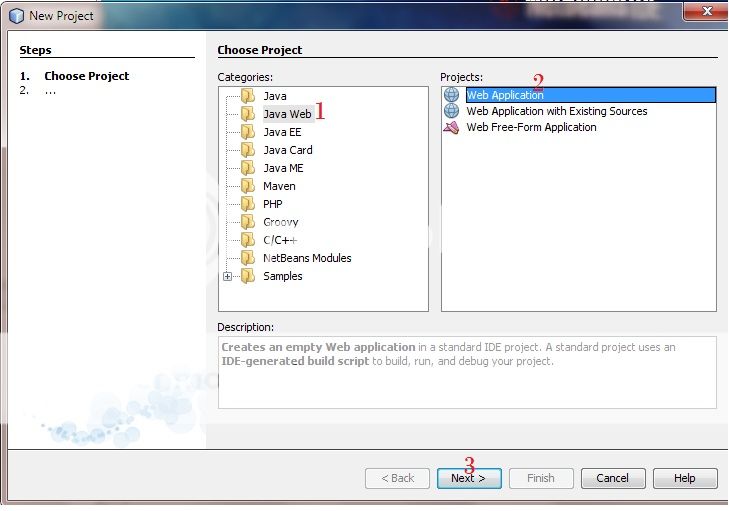
Setelah membuat project baru, maka akan keluar menu New Project
Pada kolom Categories:
1. Pilih Java Web
2. Web Application
3. Next

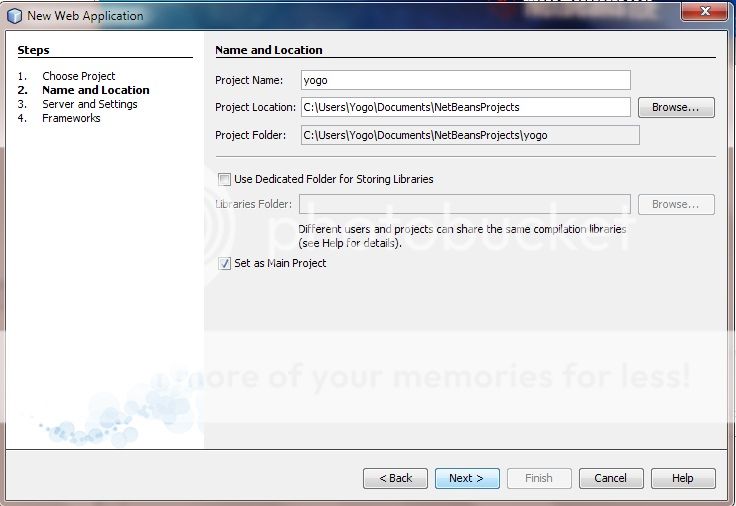
Ganti Nama project pada kotak Project Name
Check Set as Main Project
Lalu Next

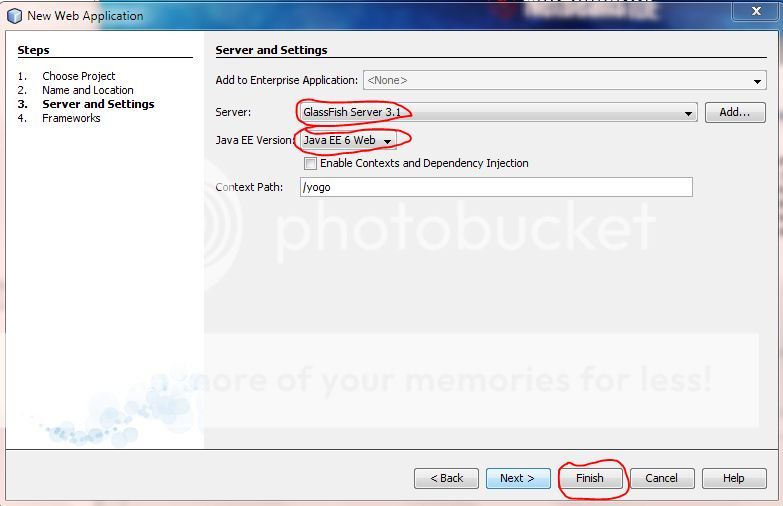
Pada Server and Settings atur sesuai kebutuhan
Saya menggunakan GlassFish Server 3.1
Dan Java EE Version : Java EE 6 Web
Lalu Klik Finish
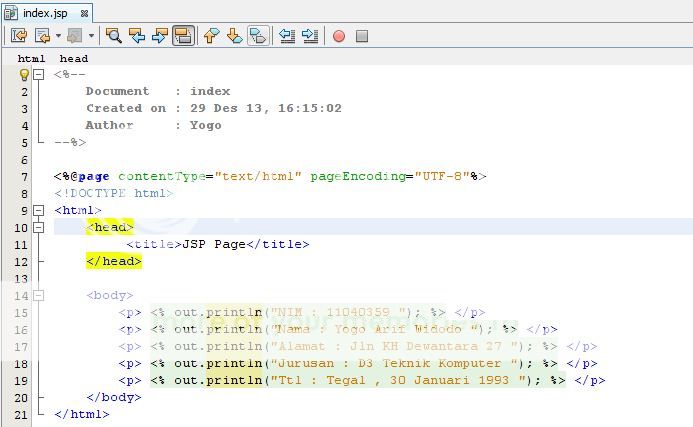
Lalu akan keluar tampilan seperti di gambar

Selanjutnya isikan script berikut ini seperti pada gambar

Lalu untuk Melihatnya didalam web
1. Klik Run My Project atau bisa juga dengan menekan tombol F6
 2. Jika Project benar maka project anda akan terbuka di Browser
3. Dan Project anda artinya sudah berjalan

Selanjutnya Membuat JSP kedua
kali ini buat dengan cara berbeda
Klik kanan Web Pages > New > JSP
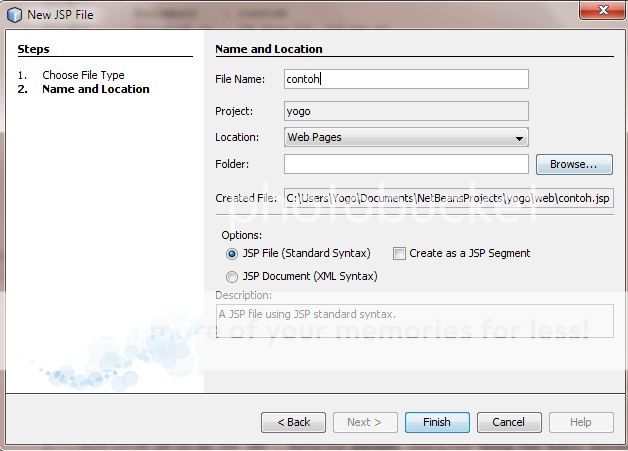
Lalu akan muncul Menu New JSP File
 Atur Sesuai Kebutuhan
Finish
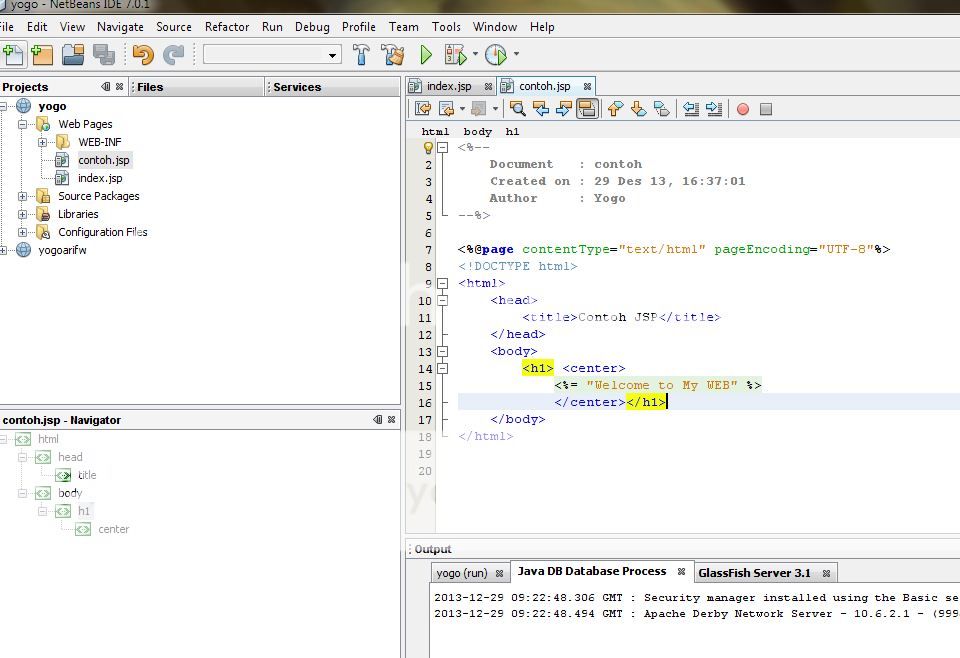
 Selanjutnya isikan script sesuai pada gambar

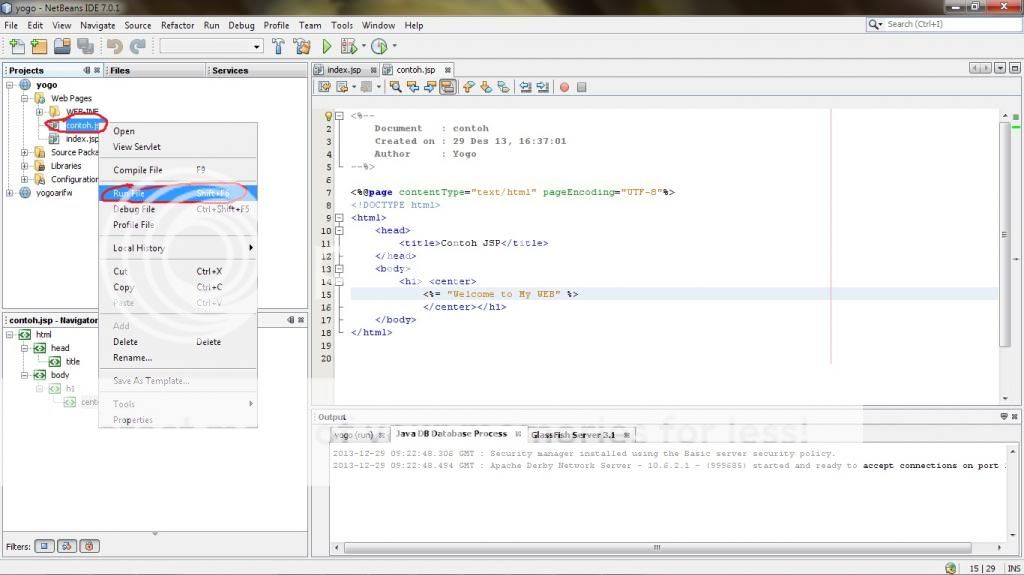
Lalu jalankan dengan cara
1. Klik Kanan contoh.jsp
2. Klik Run File atau bisa juga dengan menekan tombol Shift + F6
 3. Maka project akan terbuka di Browser
 Terima Kasih.
Jika ada kesalahan penulisan saya mohon maaf ,Regards Yogo
Saya akan menjelaskan tutorial JSP pada NetBeans.
Pertama yang pastinya buka NetBeans IDE terlebih dahulu, saya memakai versi 7.01.
Lalu buat Project Baru dengan cara :
1. Klik File
2. New Project
3. Atau bisa juga dengan menekan tombol keyboard (CTRL + SHIFT + N)
Setelah membuat project baru, maka akan keluar menu New Project
Pada kolom Categories:
1. Pilih Java Web
2. Web Application
3. Next
Ganti Nama project pada kotak Project Name
Check Set as Main Project
Lalu Next
Pada Server and Settings atur sesuai kebutuhan
Saya menggunakan GlassFish Server 3.1
Dan Java EE Version : Java EE 6 Web
Lalu Klik Finish
Lalu akan keluar tampilan seperti di gambar
Selanjutnya isikan script berikut ini seperti pada gambar
1. Klik Run My Project atau bisa juga dengan menekan tombol F6
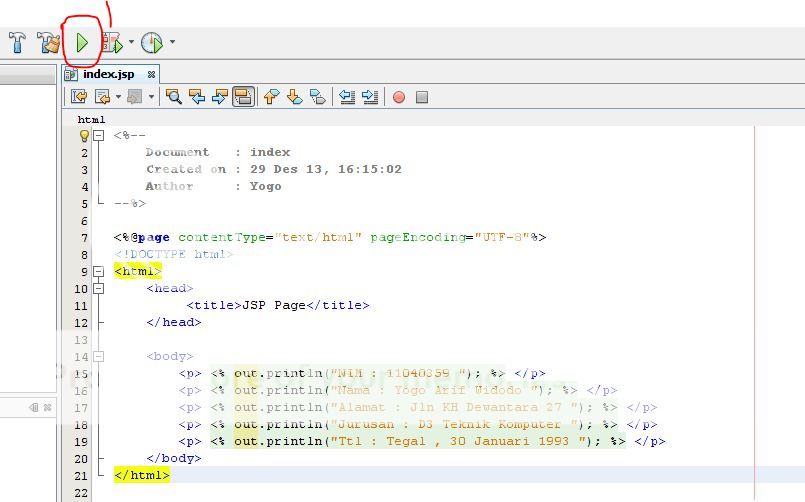
3. Dan Project anda artinya sudah berjalan
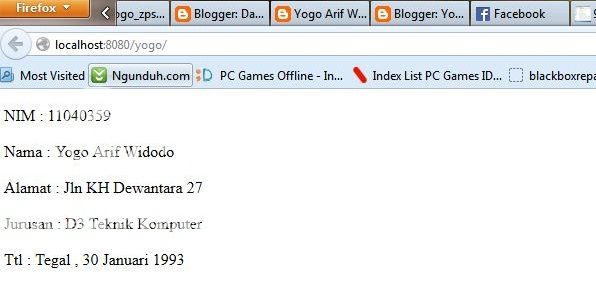
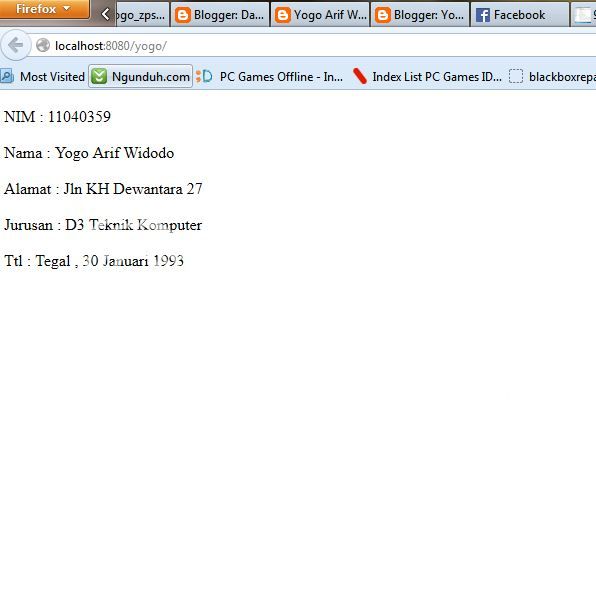
Selanjutnya Membuat JSP kedua
kali ini buat dengan cara berbeda
Klik kanan Web Pages > New > JSP
Lalu akan muncul Menu New JSP File
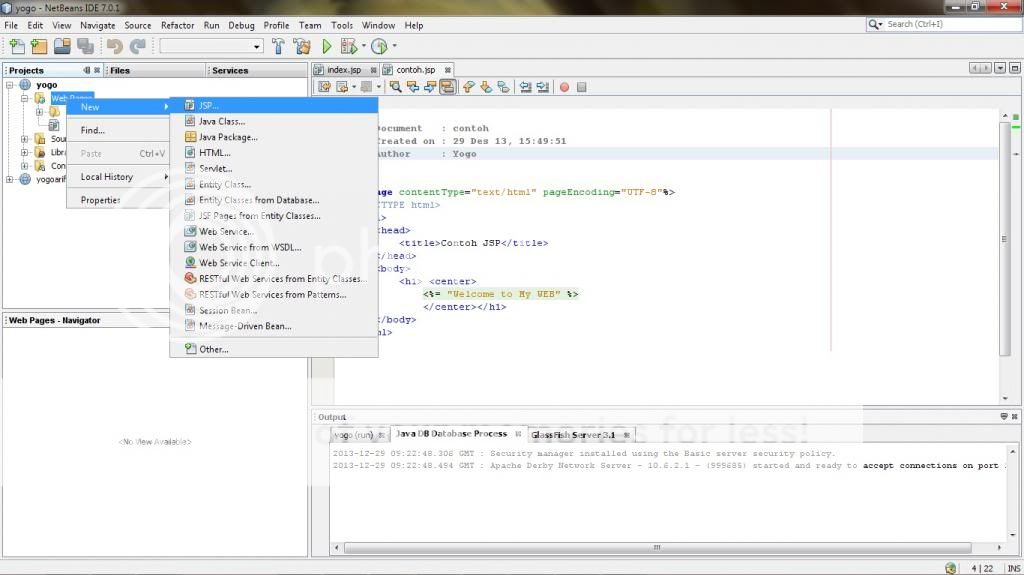
Finish
1. Klik Kanan contoh.jsp
2. Klik Run File atau bisa juga dengan menekan tombol Shift + F6

Jika ada kesalahan penulisan saya mohon maaf ,Regards Yogo